
 Logowanie
  Rejestracja













Zdalne Wsparcie Techniczne
TeamViewer to aplikacja, która umożliwia zdalne połączenie pomiędzy różnymi komputerami.
Korzystając z tego narzędzia, nasz technik może zdalnie uzyskać dostęp do Państwa urządzenia i przejąć kontrolę. Taka zdalna interwencja pozwala szybko zidentyfikować problemy oraz skutecznie je rozwiązać.
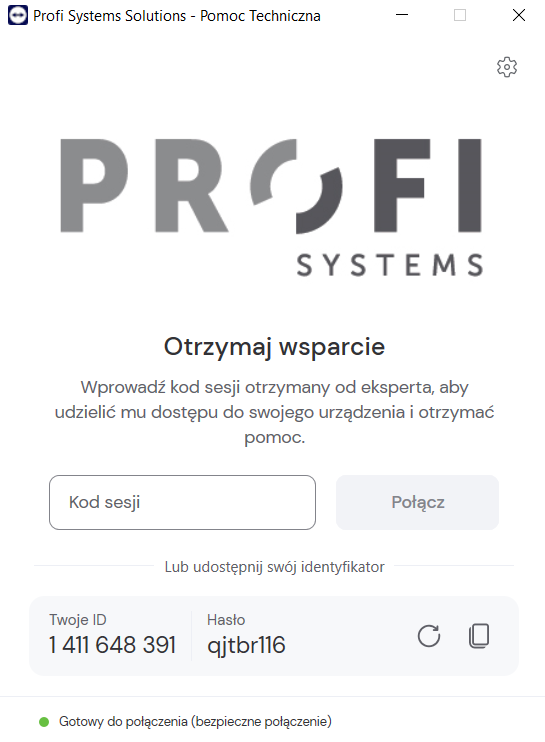
Pomoc zdalna w naszej firmie jest realizowana przy użyciu aplikacji TeamViewer w wersji QuickSupportCałkowicie eliminuje to potrzebę instalacji i dodatkowej konfiguracji po stronie klienta.
Jak włączyć zdalną pomoc?
- Krok 1: Zapisz program TeamViewer QuickSupport na swoim komputerze (najlepiej na pulpicie dla łatwego dostępu).
- Krok 2: Otwórz zapisany plik i potwierdź (jeśli system zapyta), że zgadzasz się na jego uruchomienie.
- Krok 3: Skontaktuj się z opiekunem technicznym lub działem wsparcia technicznego, aby dokładnie opisać problem i ustalić nawiązanie zdalnego połączenia.
- Krok 4: Podaj naszemu pracownikowi swoje "ID" oraz "Hasło" wyświetlone w oknie programu, aby autoryzować połączenie.
Najczęściej zadawane pytania - Pomoc Zdalna
Czy połączenie przez TeamViewer jest bezpieczne?
Tak, połączenia realizowane przez TeamViewer są w pełni bezpieczne. Wykorzystują one wymianę kluczy publicznych/prywatnych RSA 2048 oraz szyfrowanie sesji algorytmem AES 256-bit. Dodatkowo każde połączenie musisz autoryzować jednorazowym hasłem, a samą sesję możesz przerwać w dowolnym momencie.
Czy muszę instalować program TeamViewer na stałe na moim komputerze?
Nie. Korzystamy z wersji QuickSupport, która jest programem typu "portable" (przenośnym). Wystarczy uruchomić pobrany plik bezpośrednio z folderu. Nie wprowadza on żadnych zmian w rejestrze systemu, a po jego wyłączeniu nasz technik traci możliwość ponownego podłączenia.
Co zrobić, jeśli program TeamViewer wyświetla komunikat o blokadzie zapory (Firewall)?
TeamViewer jest zazwyczaj skonfigurowany tak, aby bezproblemowo omijać zapory sieciowe. Jeśli jednak Twój system operacyjny lub program antywirusowy wyświetli komunikat z pytaniem o blokowanie, należy wybrać opcję "Zezwalaj" lub "Dodaj do wyjątków", aby aplikacja mogła połączyć się z siecią.