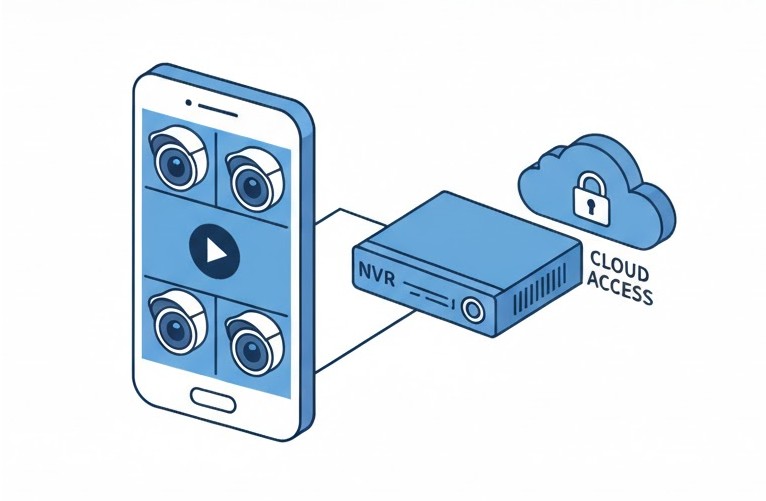
Dotyczy modeli: rejestratory serii ARN, QRN, XRN, PRN i HRX.
Konfiguracja podglądu mobilnego
Rejestrator
Aby korzystać z funkcji P2P, kliknij Sieć > DDNS & P2P, a następnie zaznacz pole Włącz.
UWAGA: Jeśli P2P nie może połączyć się z serwerami w chmurze, funkcja P2P może nie działać w tej sieci z powodu ograniczeń sieciowych/ISP lub nieprawidłowych ustawień sieci uniemożliwiających dostęp do Internetu. Sprawdź ustawienia maski podsieci, bramy domyślnej oraz DNS. Jeśli użycie P2P w danej lokalizacji nie jest możliwe, należy ręcznie otworzyć porty i skierować ruch do rejestratora NVR w porozumieniu z dostawcą usług internetowych (ISP) klienta.

Wisenet Mobile
Aby skonfigurować funkcję P2P w aplikacji Wisenet Mobile:
1. Kliknij przycisk Urządzenie, a następnie symbol Plus (+).

2. Kliknij przycisk QR.

Jeśli skanowanie kodu QR zakończy się pomyślnie, zostaniesz automatycznie przeniesiony do ekranu dodawania urządzenia.
3. Wprowadź nazwę swojej lokalizacji oraz identyfikator (ID) i hasło konta użytkownika, a następnie kliknij OK.

Wisenet Viewer
Aby korzystać z funkcji P2P w programie Wisenet Viewer:
1. Zaloguj się do Wisenet Viewer.
2. Kliknij ikonę Ustawienia.

3. Kliknij Rejestracja DDNS & P2P.

4. W rejestratorze NVR pobierz identyfikator produktu (Product ID).

5. Wprowadź identyfikator produktu (Product ID) oraz ID i hasło.
6. Zaznacz pole Zapisz ID i hasło, a następnie kliknij Rejestruj.


 Logowanie
  Rejestracja