DSS PRO v8 – Jak wyszukiwać konkretne pojazdy
System DSS PRO v8 oferuje zaawansowane narzędzia analityczne oparte na sztucznej inteligencji, które pozwalają na błyskawiczne przeszukiwanie nagrań wideo. Dzięki modułowi DeepXplore, odnalezienie konkretnego pojazdu zajmuje tylko kilka sekund.
Poniżej znajdziesz instrukcję krok po kroku, jak korzystać z różnych metod wyszukiwania pojazdów – od klasycznego wpisania numeru rejestracyjnego, po szukanie za pomocą zdjęcia.
Krok 1: Uruchomienie modułu analitycznego
Rozpoczęcie pracy z inteligentnym wyszukiwaniem odbywa się z poziomu ekranu głównego systemu DSS.
- Zaloguj się do systemu DSS PRO v8.
- Na pulpicie głównym kliknij kafelek DeepXplore. To dedykowane centrum analizy danych i inteligentnego wyszukiwania.

Krok 2: Wyszukiwanie po Cechach (Podstawowa metoda)
Jest to najpopularniejsza i najbardziej precyzyjna metoda, jeśli znasz numer rejestracyjny (lub jego fragment), a także inne wizualne cechy pojazdu.
- W lewym menu modułu DeepXplore wybierz Wyszukiwanie celu.
- Przejdź do zakładki Pojazd (ikona samochodu).
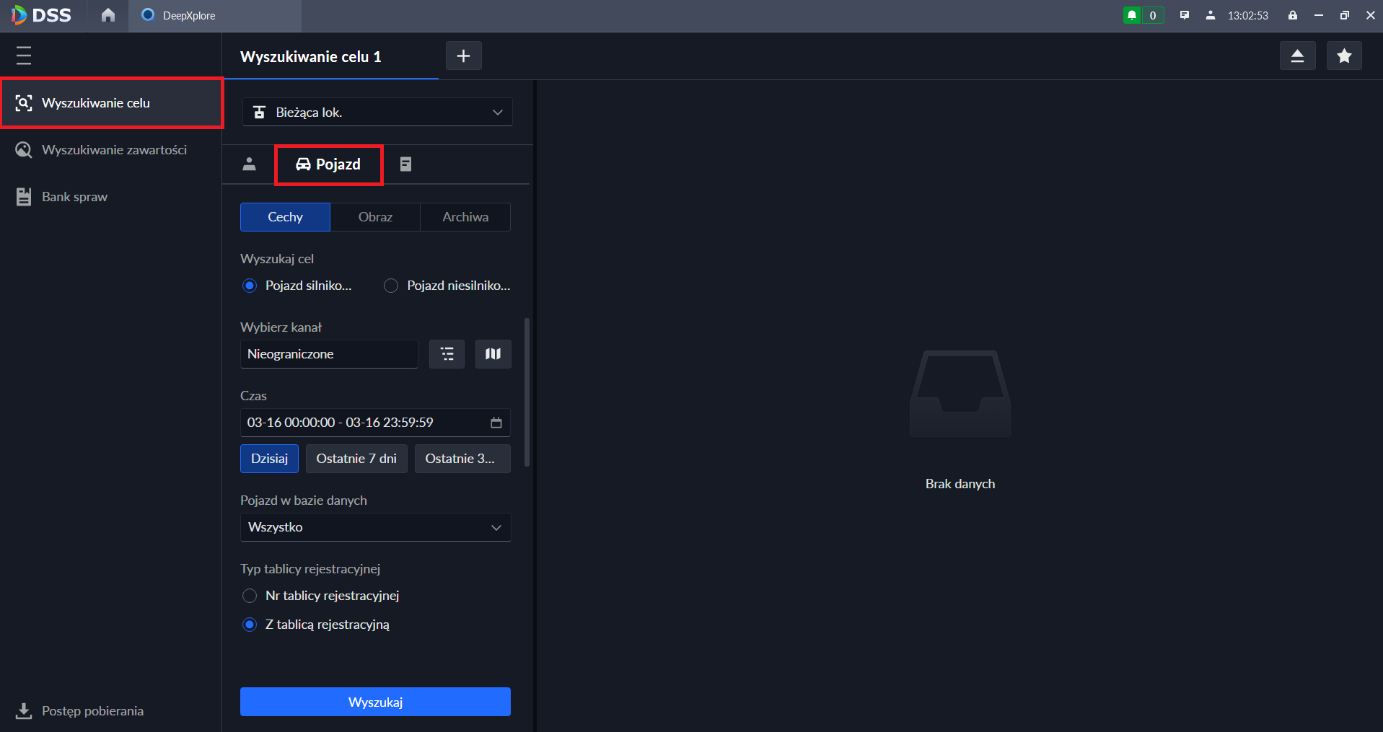
- Wybierz zakładkę Cechy.
- Parametry podstawowe:
- Wyszukaj cel: Zaznacz Pojazd silnikowy.
- Wybierz kanał: Wskaż kamery lub grupy kamer (tzw. kanały), z których chcesz przeszukać nagrania (np. bramy wjazdowe).
- Czas: Określ przedział czasowy (np. Dzisiaj, Ostatnie 7 dni lub konkretne ramy czasowe).
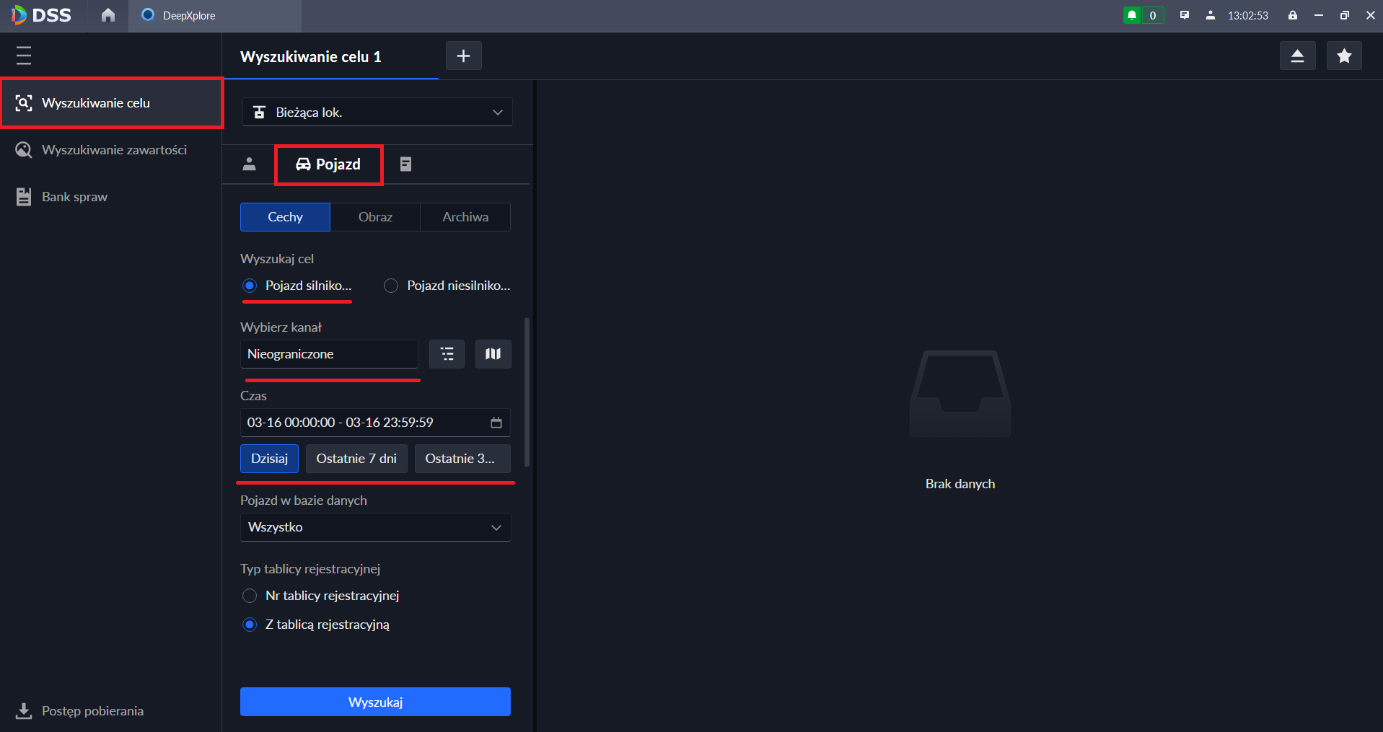
- Filtrowanie po numerze rejestracyjnym:
- W polu Nr rejestracyjny wpisz poszukiwany ciąg znaków.
- Wskazówka: Zaznacz opcję Pełny numer tablicy rejestracyjnej, jeśli chcesz, aby system znalazł dokładne dopasowanie (1:1), a nie tylko pojazdy zawierające wpisany fragment.
- Możesz zawęzić wyniki, rozwijając listy takie jak: Marka pojazdu, Kolor pojazdu czy Kategoria pojazdu (np. Sedan, SUV).
- Dodatkowe filtry (Opcjonalnie): Możesz również określić suwakiem minimalny Poziom pewności (%) algorytmu.
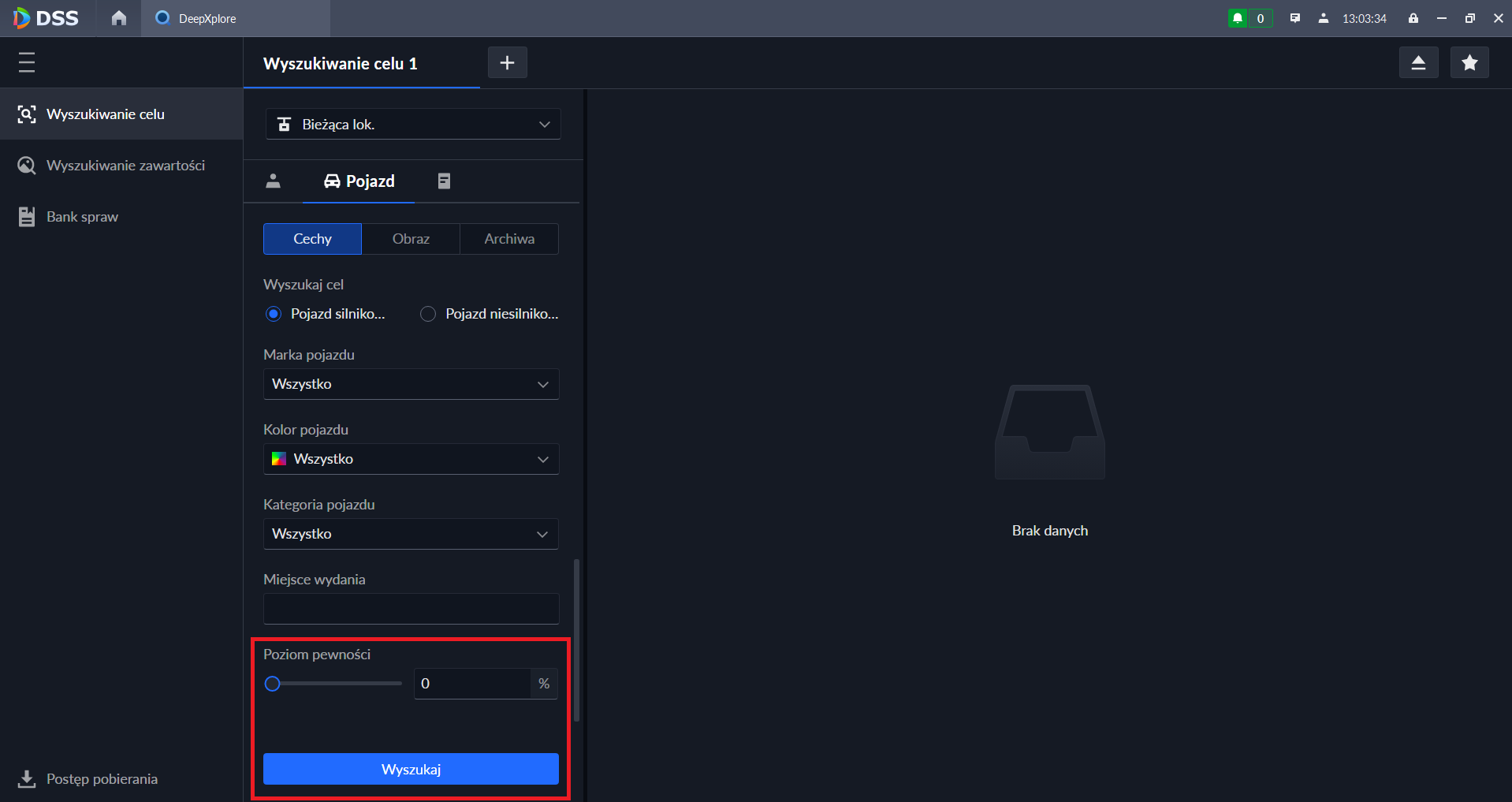
- Kliknij niebieski przycisk Wyszukaj.
Krok 3: Wyszukiwanie Obrazem (Gdy masz tylko zdjęcie)
Ta metoda jest niezastąpiona, gdy nie znasz numeru rejestracyjnego, ale dysponujesz zdjęciem poszukiwanego pojazdu.
- W menu Wyszukiwanie celu -> Pojazd przejdź do zakładki Obraz.
- Określ kanał (kamery) oraz przedział czasu, tak jak w Krok 2.
- W sekcji Przekaż zdjęcie kliknij Wyślij i wybierz z dysku komputera zdjęcie poszukiwanego pojazdu.
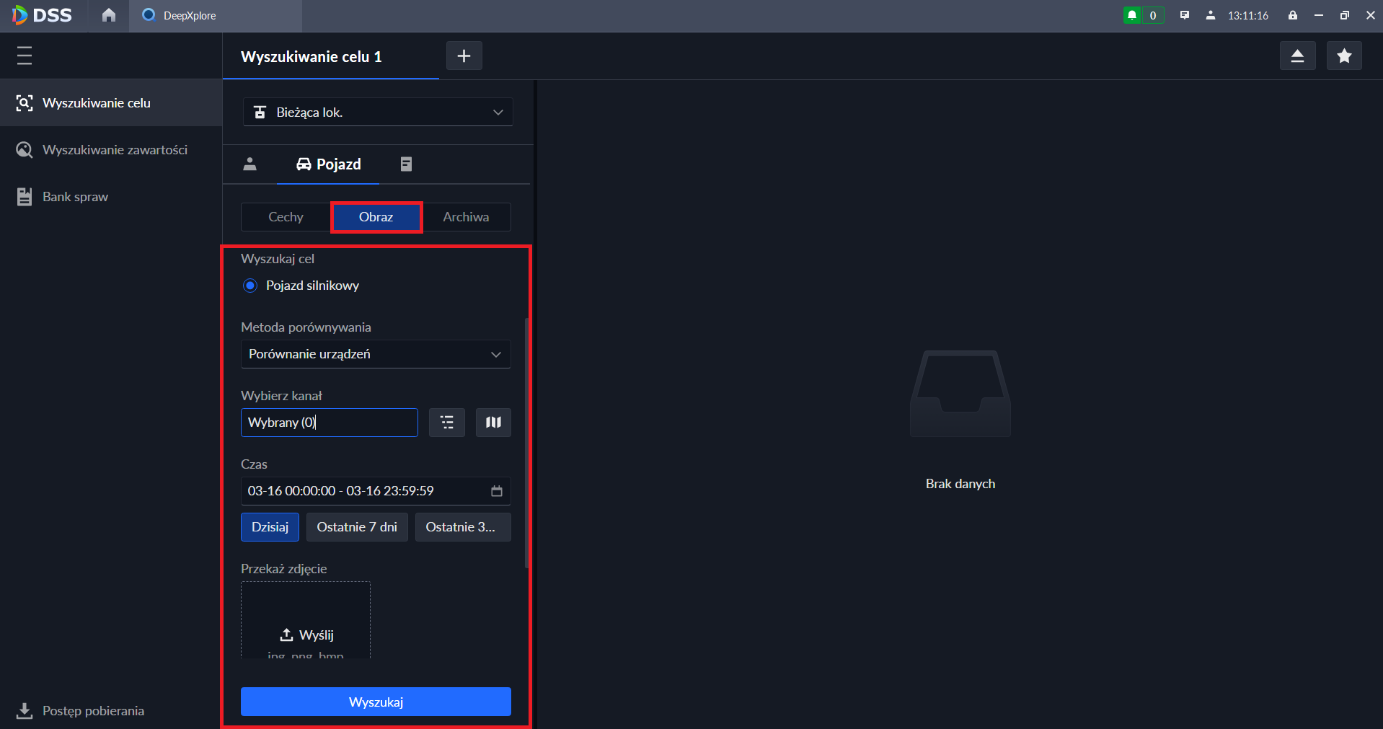
- System wykorzysta zaawansowane algorytmy do porównania i znajdzie pojazdy o podobnych gabarytach, kolorze i cechach.
- Kliknij Wyszukaj.
Krok 4: Przeszukiwanie Archiwów (Baza danych)
Jeśli pojazdy są przypisane do konkretnych osób w Twojej bazie danych (np. pracownicy, stali dostawcy), możesz skorzystać z trzeciej metody.
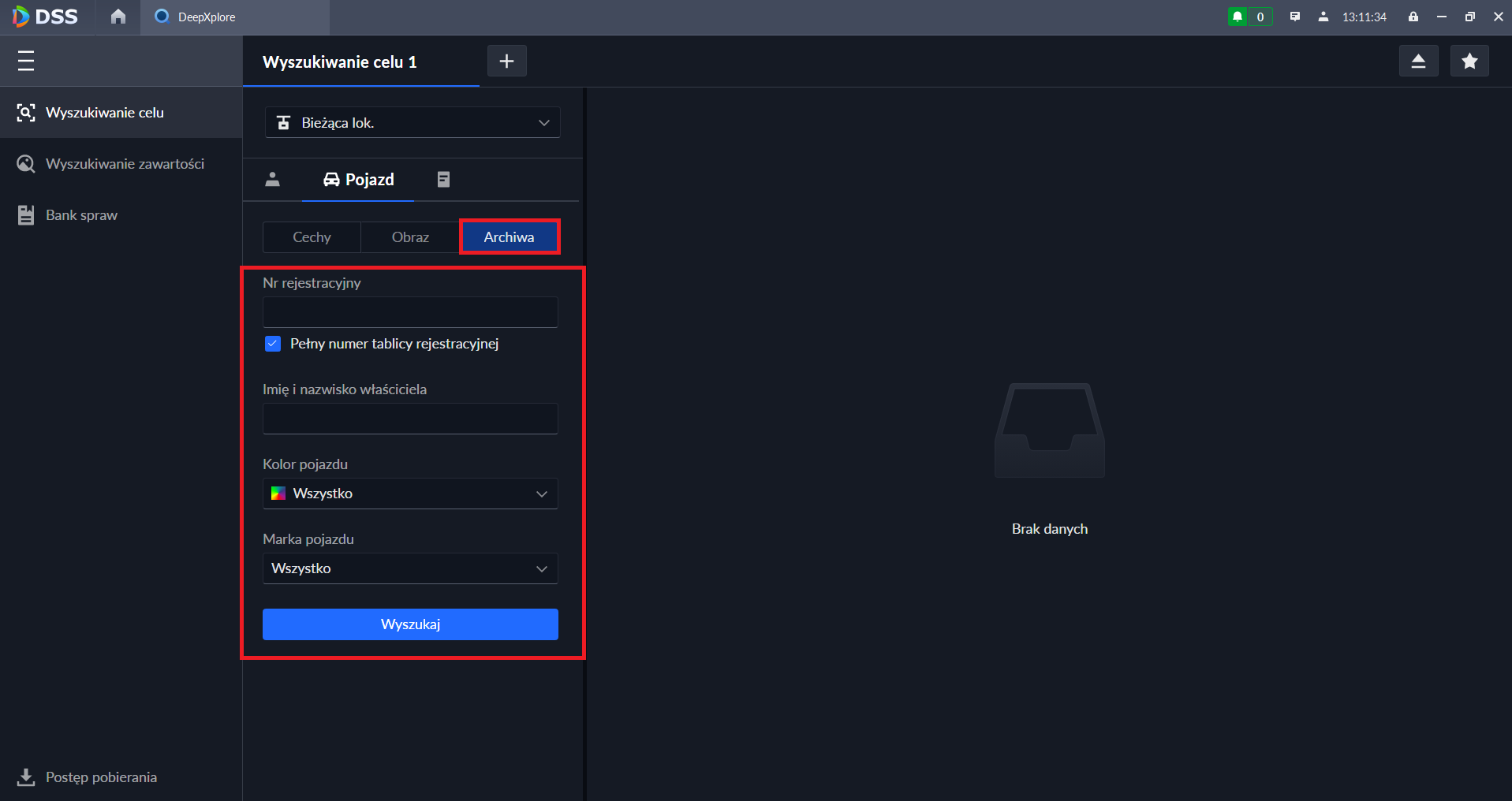
- Przejdź do zakładki Archiwa.
- W tym widoku możesz wyszukać pojazd podając nie tylko Nr rejestracyjny, ale także Imię i nazwisko właściciela.
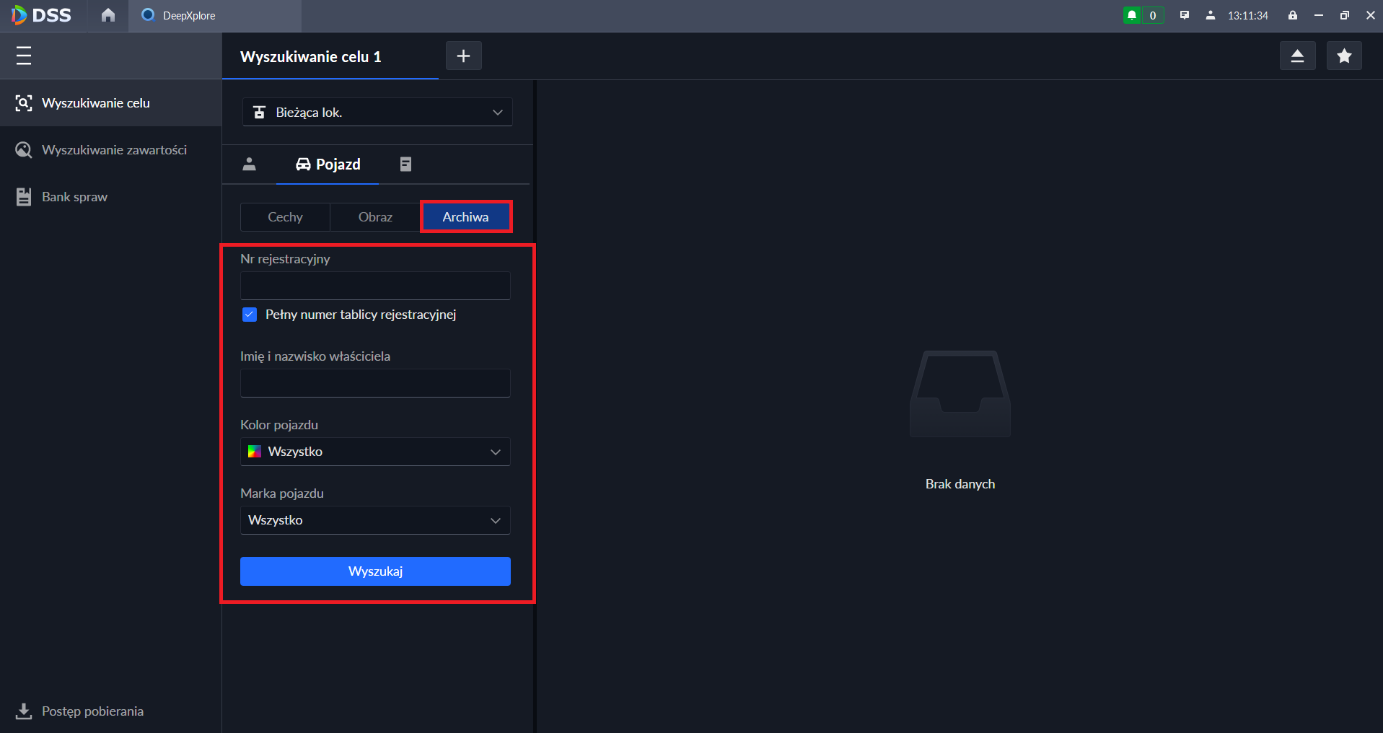
- Uzupełnij znane dane i kliknij Wyszukaj.
Krok 5: Praca z wynikami i odtwarzanie nagrań
Po kliknięciu "Wyszukaj", system zaprezentuje wyniki w prawej części okna.
- Widok kafelkowy: Zobaczysz listę przechwyconych pojazdów (miniaturki) wraz z odczytanym numerem rejestracyjnym (np. PO 12345), nazwą kamery oraz dokładną datą i godziną detekcji.
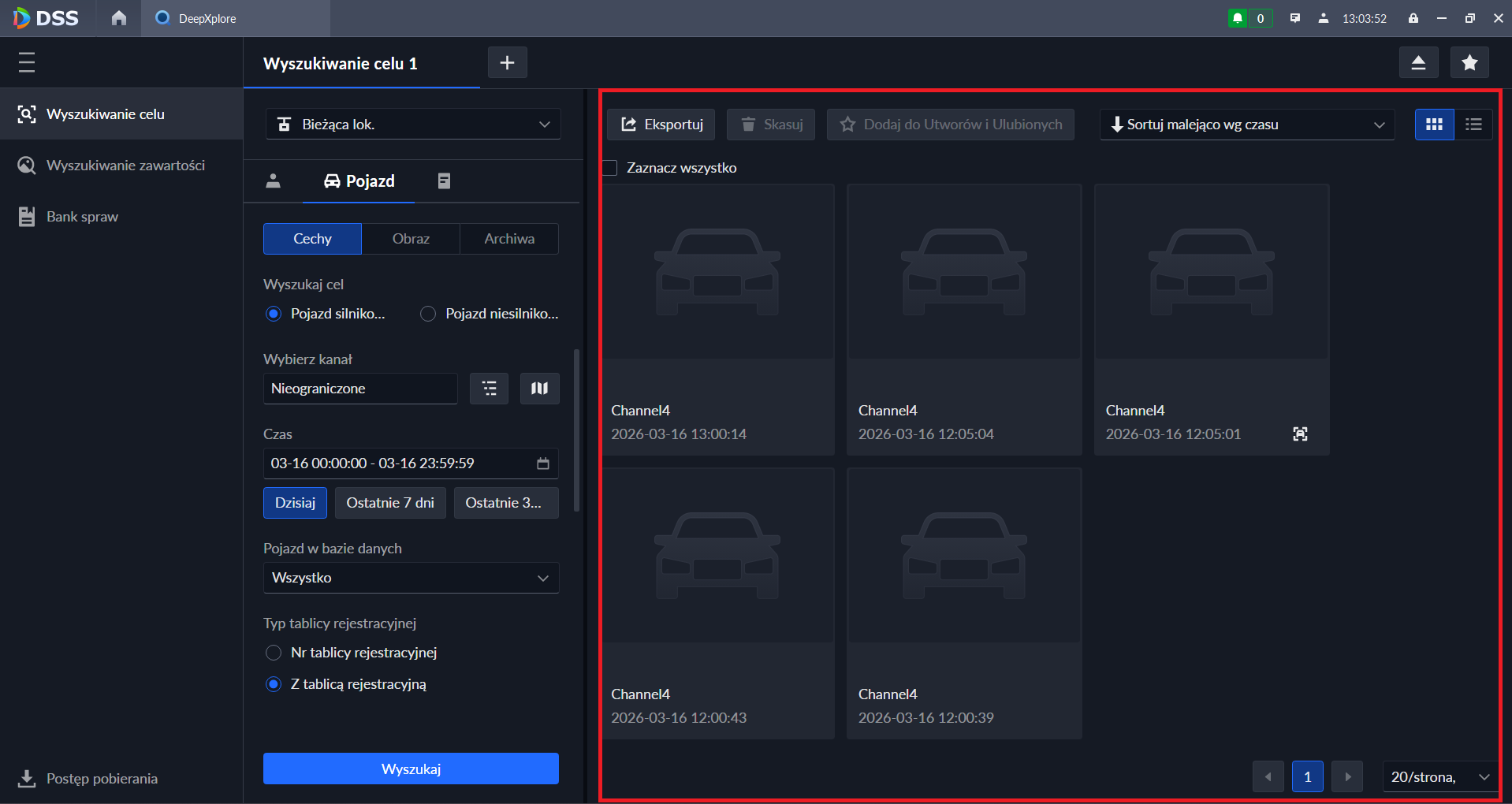
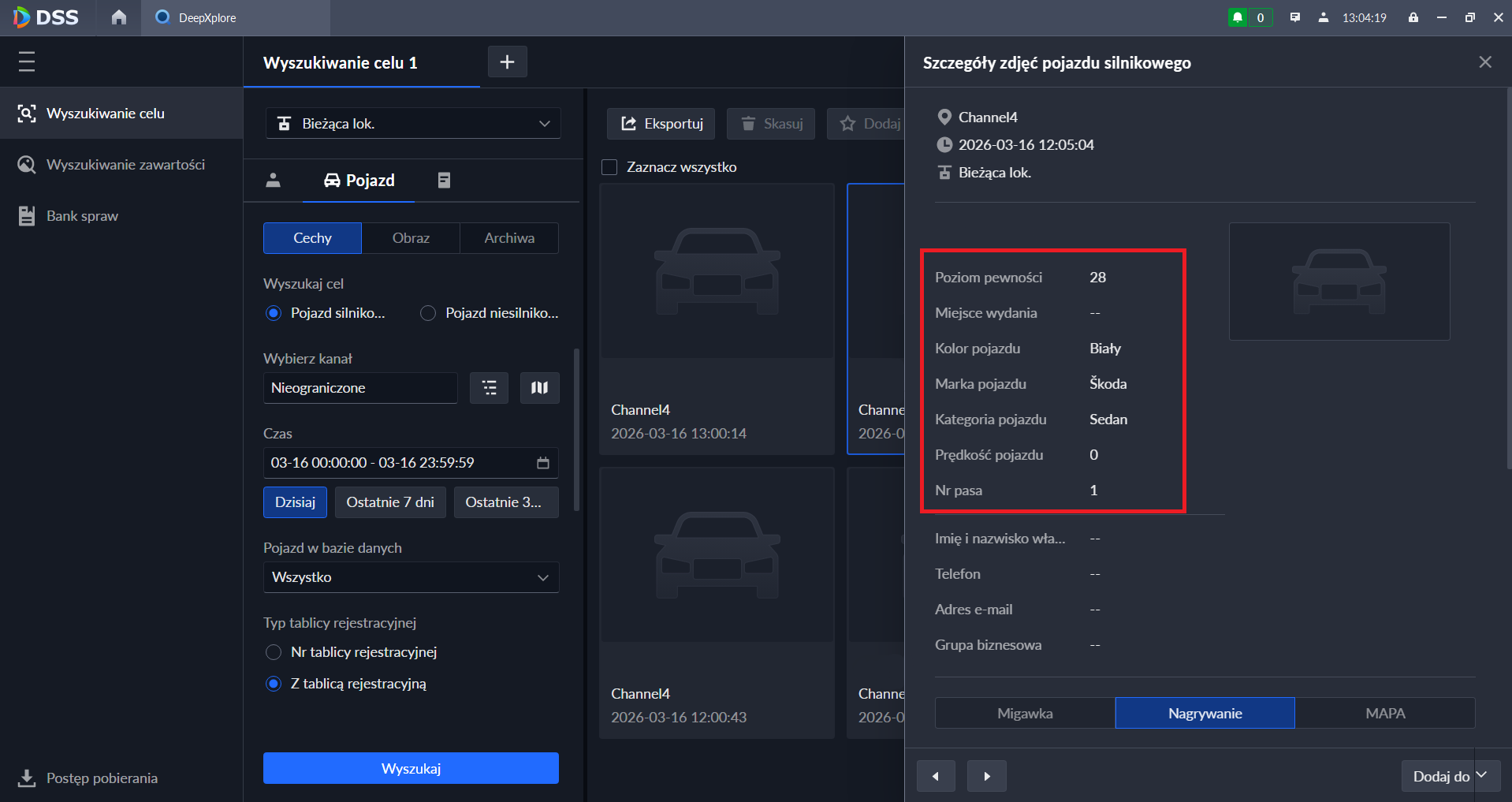
- Szczegóły zdarzenia: Kliknij w dowolny kafelek pojazdu. Z prawej strony wysunie się panel "Szczegóły zdjęć pojazdu silnikowego".
- Analiza: W panelu bocznym sprawdzisz powiększone zdjęcie (Migawka) oraz dane odczytane (kolor, marka, kategoria, a nawet prędkość pojazdu i poziom pewności detekcji w procentach).
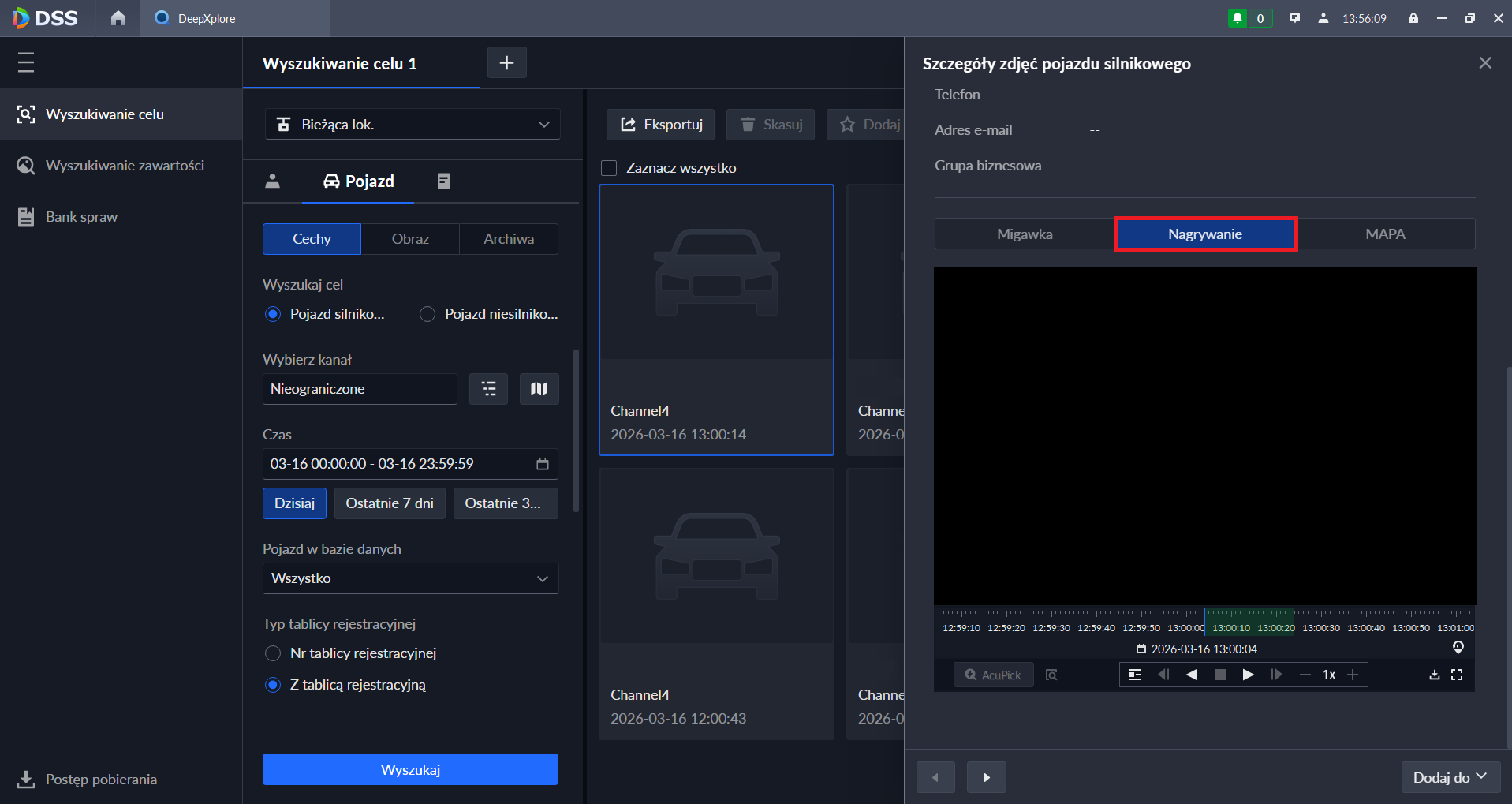
- Odtwarzanie: Aby zobaczyć moment przejazdu samochodu, na dole panelu kliknij przycisk Nagrywanie. System automatycznie załaduje wideo z tego konkretnego momentu, bez konieczności ręcznego przeszukiwania całej osi czasu.

 Logowanie
  Rejestracja