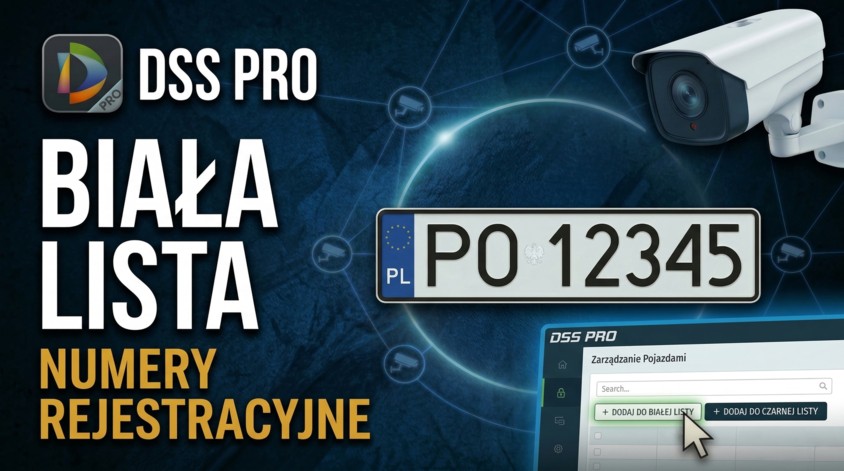
DSS PRO – Dodanie rejestracji pojazdu do białej listy
Aby system DSS PRO wykonał odpowiednie zdarzenie po wykryciu pożądanego pojazdu, należy przejść przez trzy proste etapy: dodanie pojazdu do listy, utworzenie grupy uzbrojenia pojazdów (Białej listy) oraz skonfigurowanie zdarzenia.
Poniżej znajdziesz instrukcję krok po kroku z wykorzystaniem aplikacji DSS Client.
Etap 1: Dodanie pojazdu i numeru rejestracyjnego do listy
- Zaloguj się do aplikacji DSS Client.
- Przejdź do Konfiguracji za pomocą przycisku klucza na lewym pasku ekranu.
- W zakładce Konfiguracja aplikacji odszukaj i naciśnij przycisk Informacje o osobach i pojazdach.
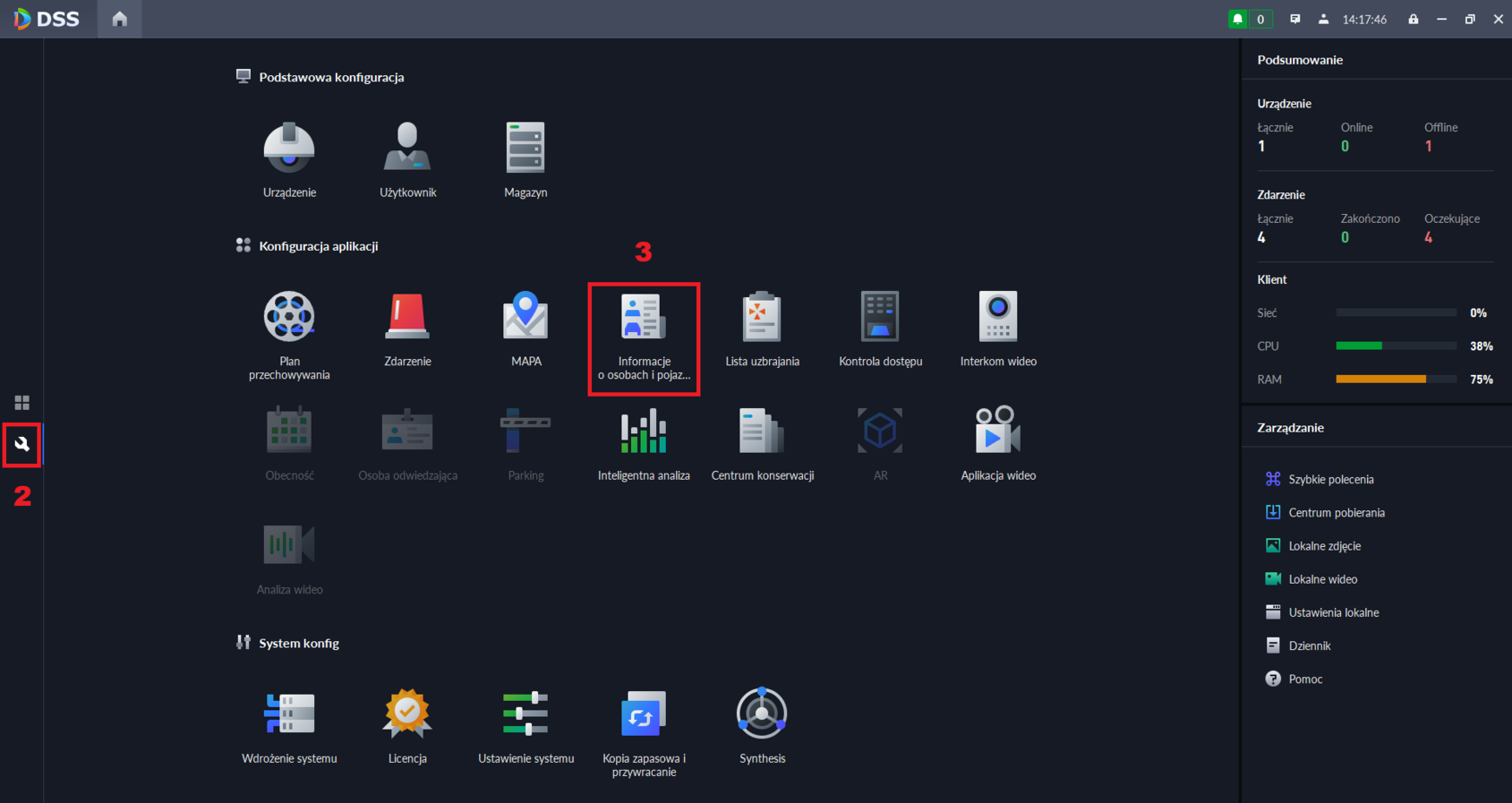
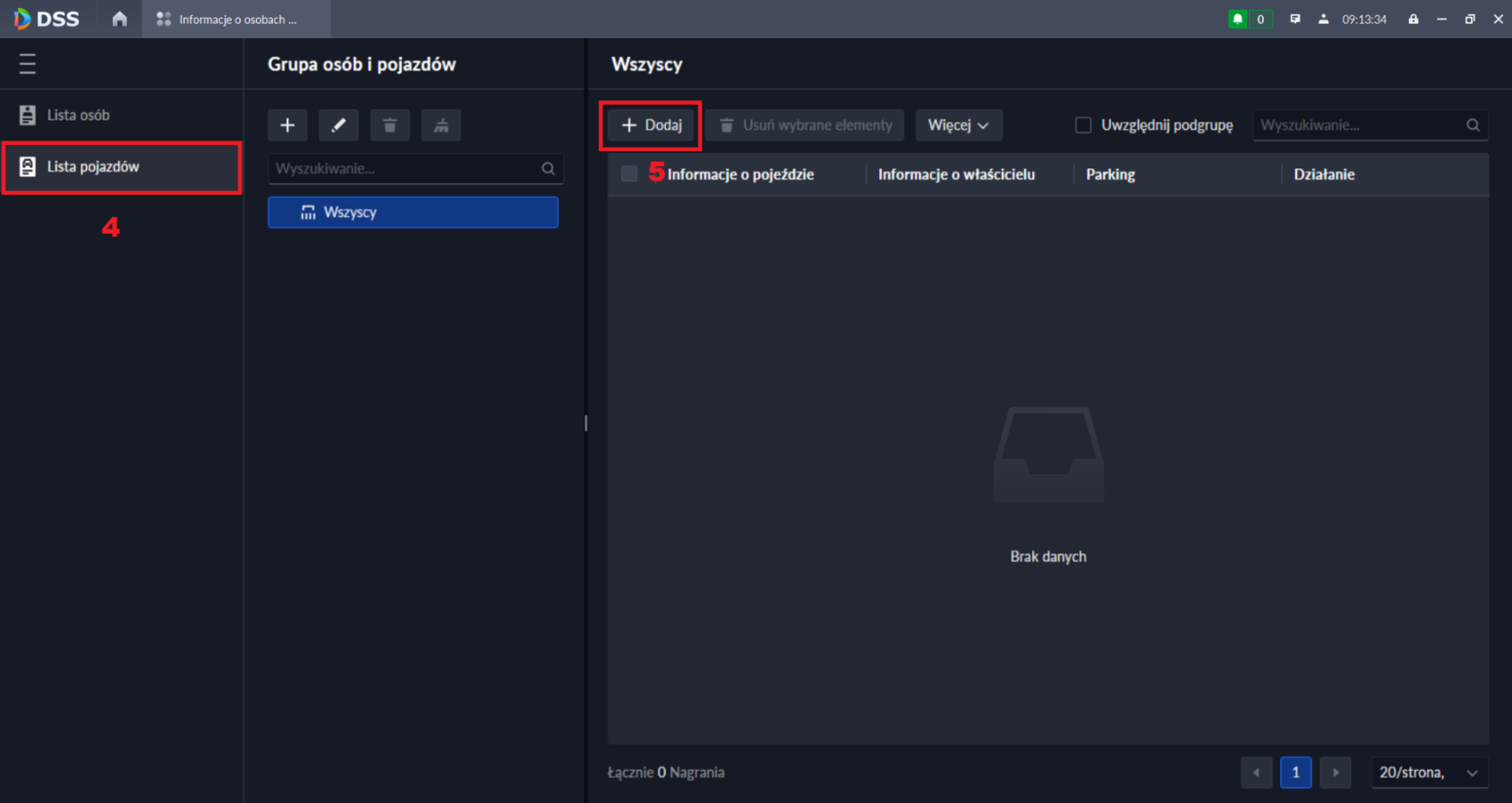
- Za pomocą zakładki z lewej strony przejdź do Listy pojazdów.
- Wybierz opcję dodania nowego pojazdu za pomocą przycisku + Dodaj
- Wypełnij dane pojazdu – najważniejszym krokiem jest dokładne wpisanie numeru rejestracyjnego.
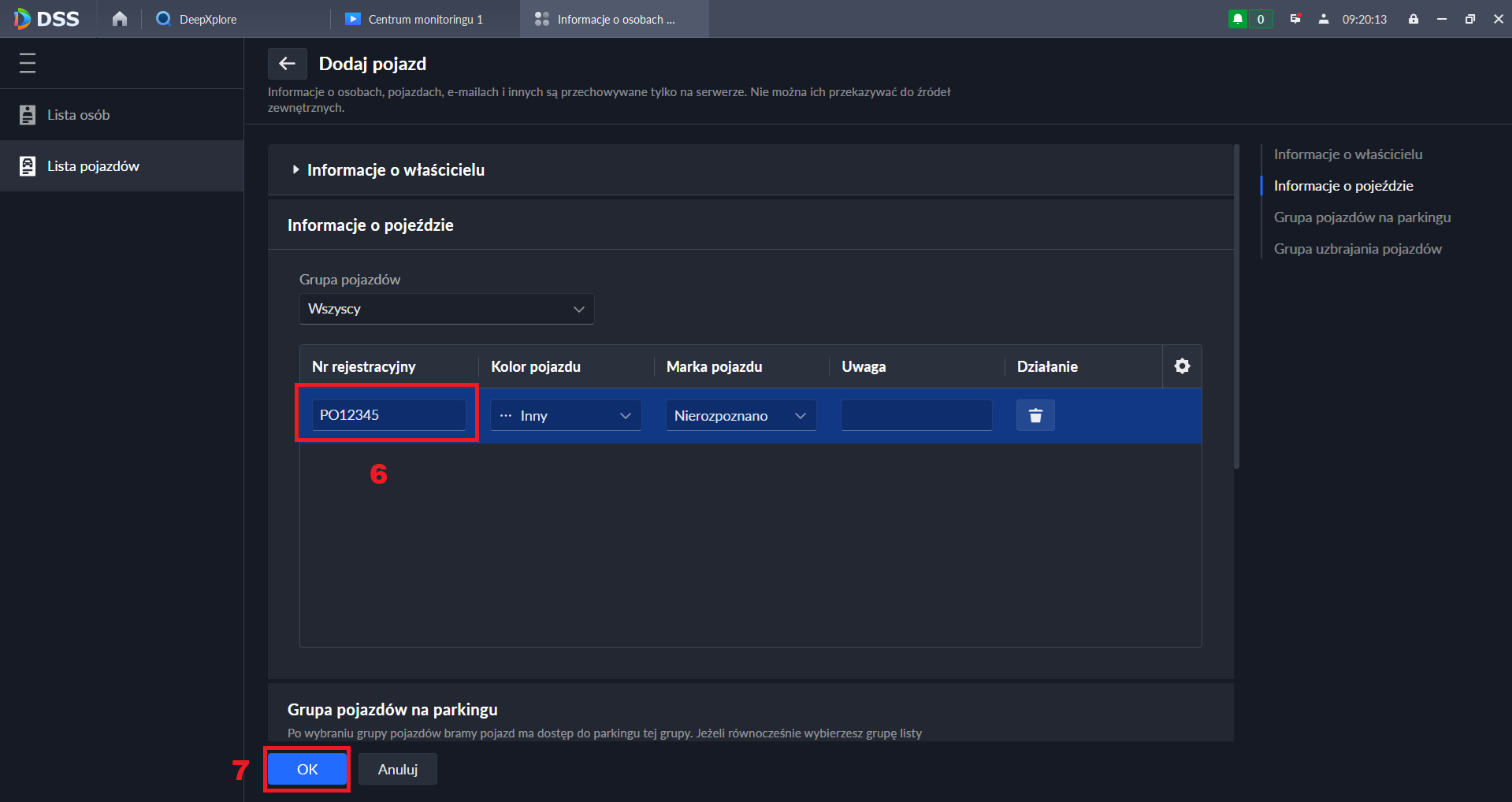
- Zapisz zmiany. Pojazd znajduje się już w liście.
Etap 2: Utworzenie Grupy uzbrajania pojazdów "Białej listy"
Teraz musisz stworzyć listę, do której przypiszesz pożądane pojazdy.
- Z menu konfiguracji przejdź do zakładki Lista uzbrajania.
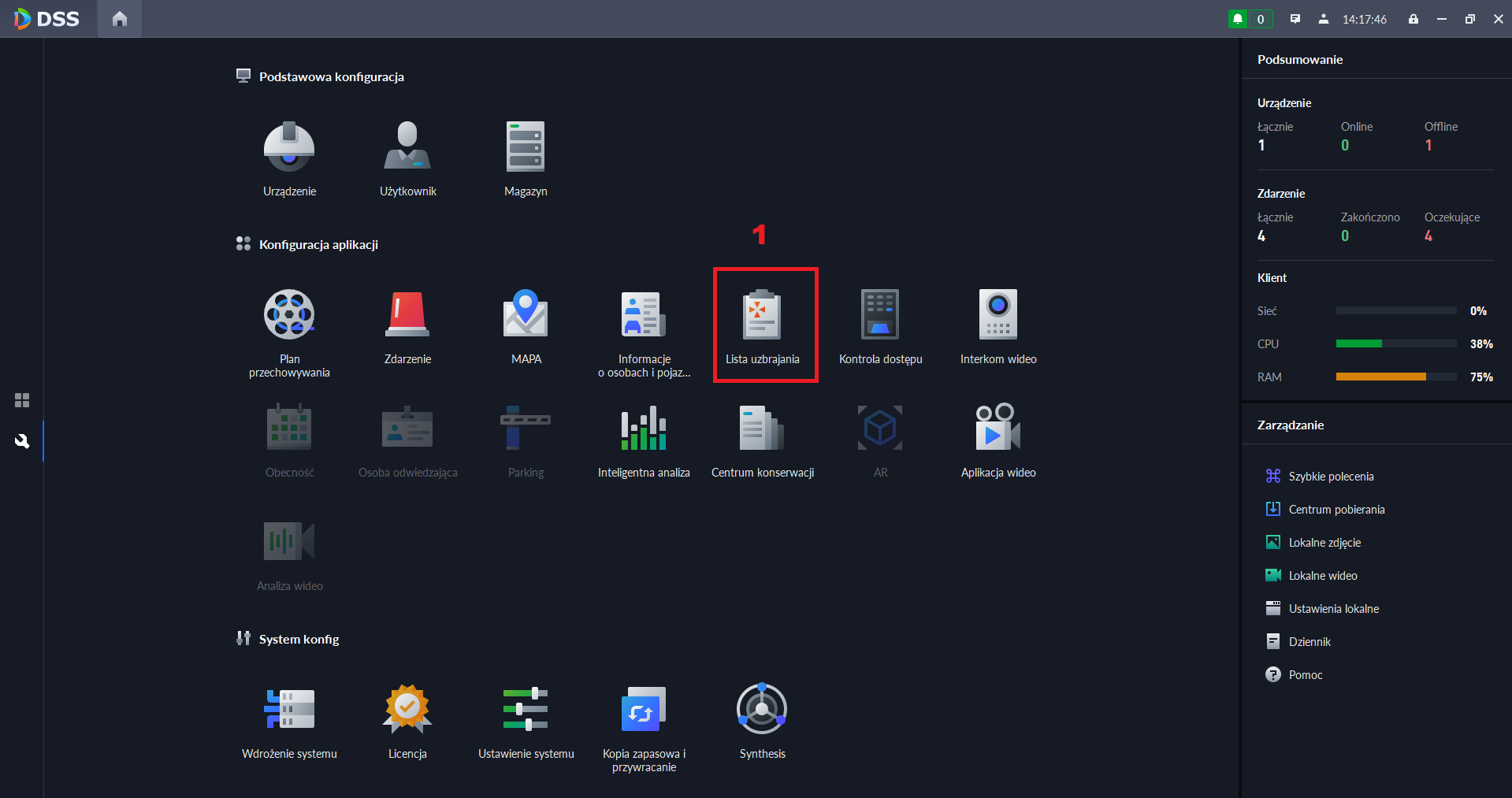
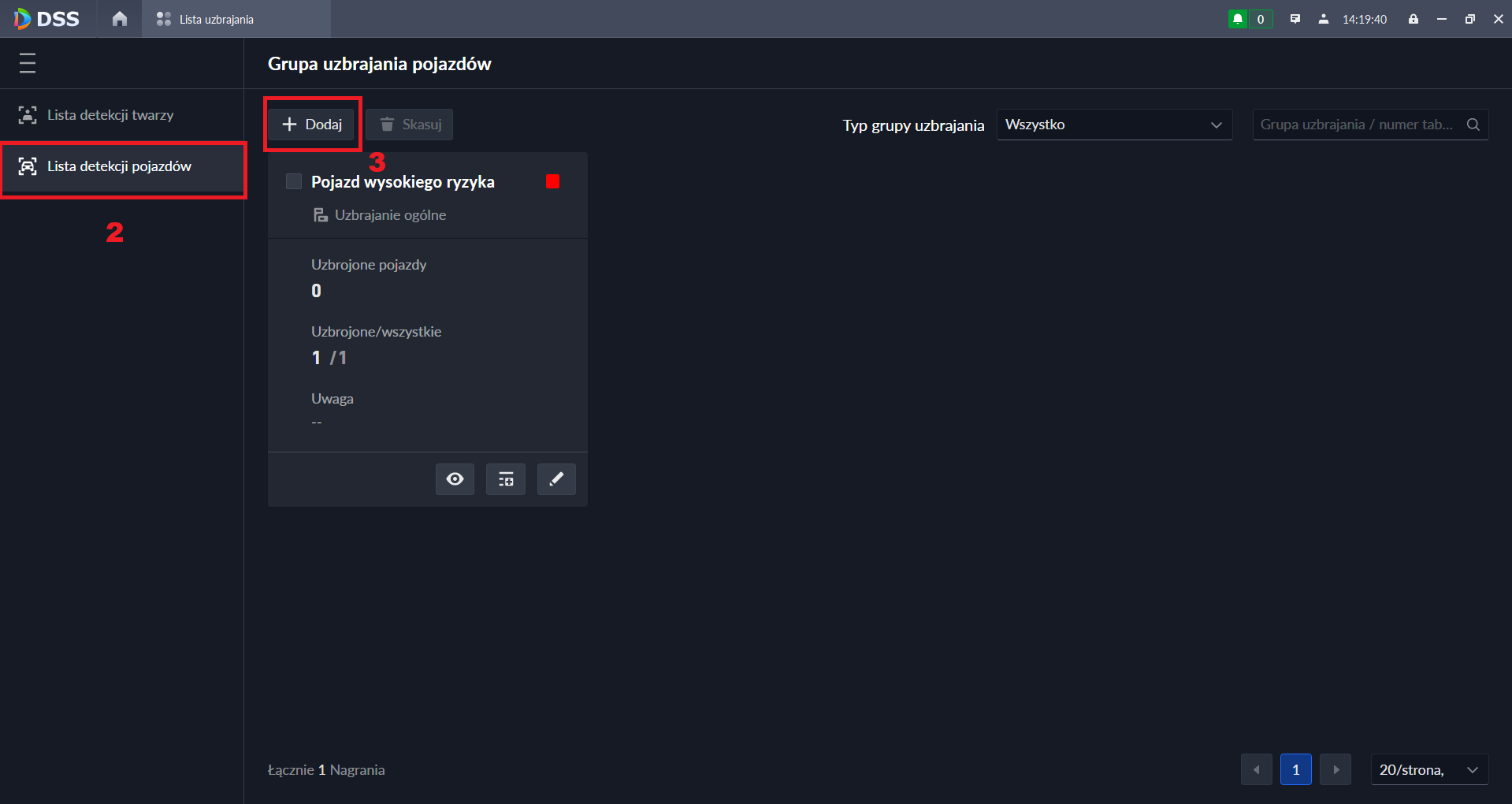
- Za pomocą zakładki z lewej strony przejdź do Listy detekcji pojazdów.
Tutaj powinna ci się pokazać podstawowa grupa o nazwie Pojazd wysokiego ryzyka.
- Wybierz opcję dodania nowej grupy uzbrajania pojazdów, za pomocą przycisku + Dodaj.
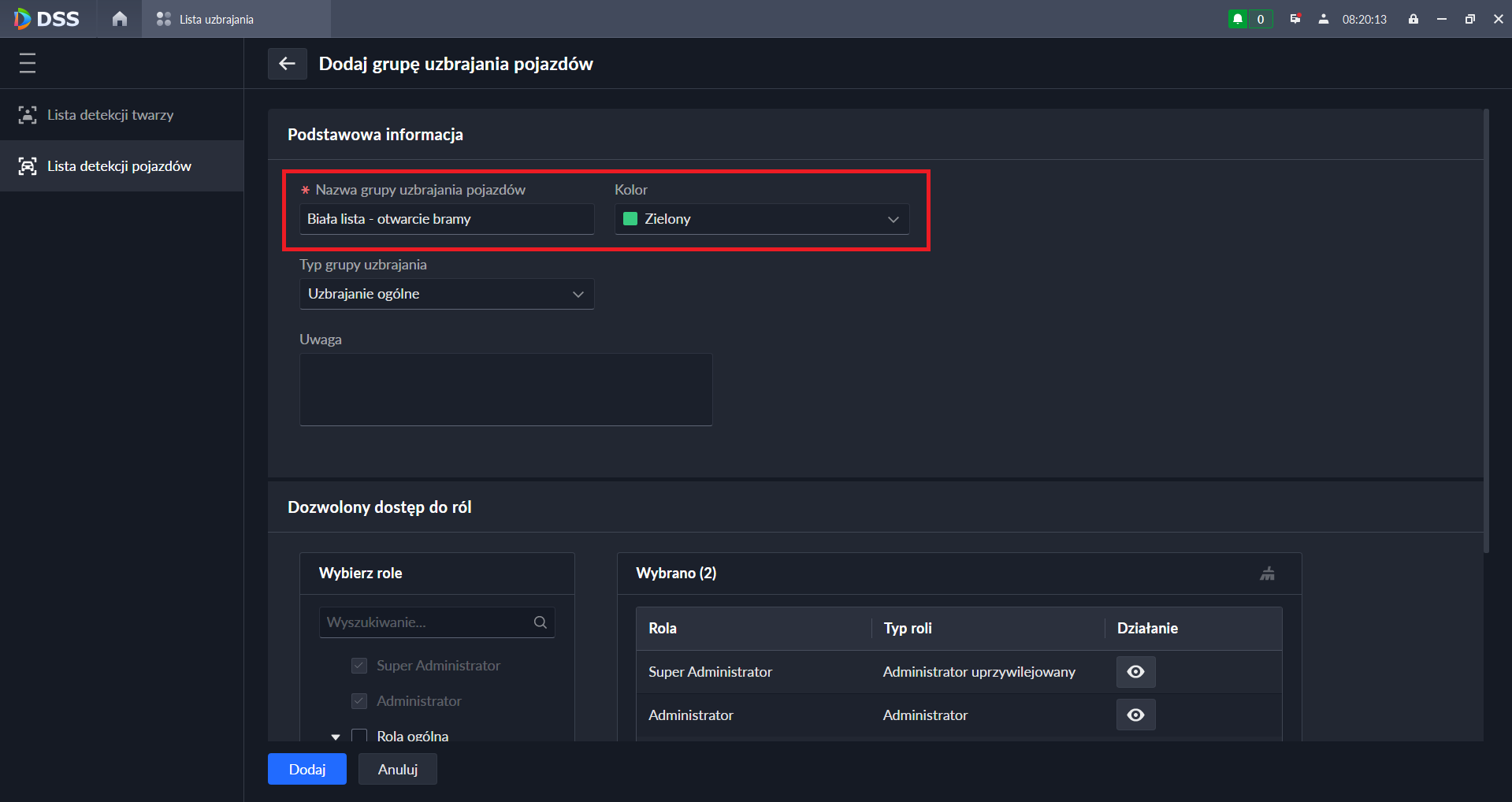
- Nadaj grupie zrozumiałą nazwę (np. "Biała lista – otwarcie bramy") i wybierz odpowiedni kolor.
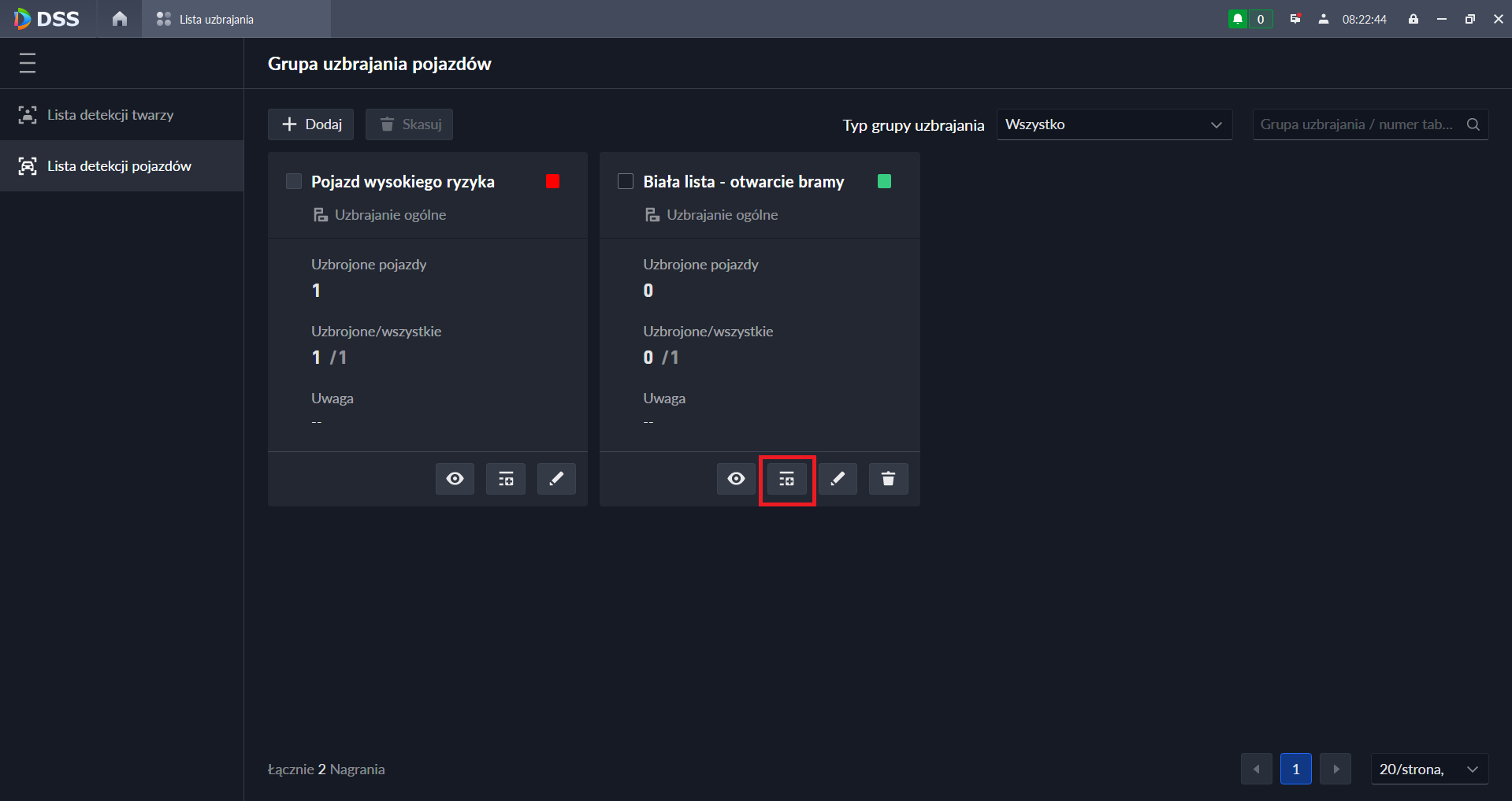
- Naciśnij przycisk Wybierz pojazdy uzbrajające dla stworzonej przez ciebie grupy.
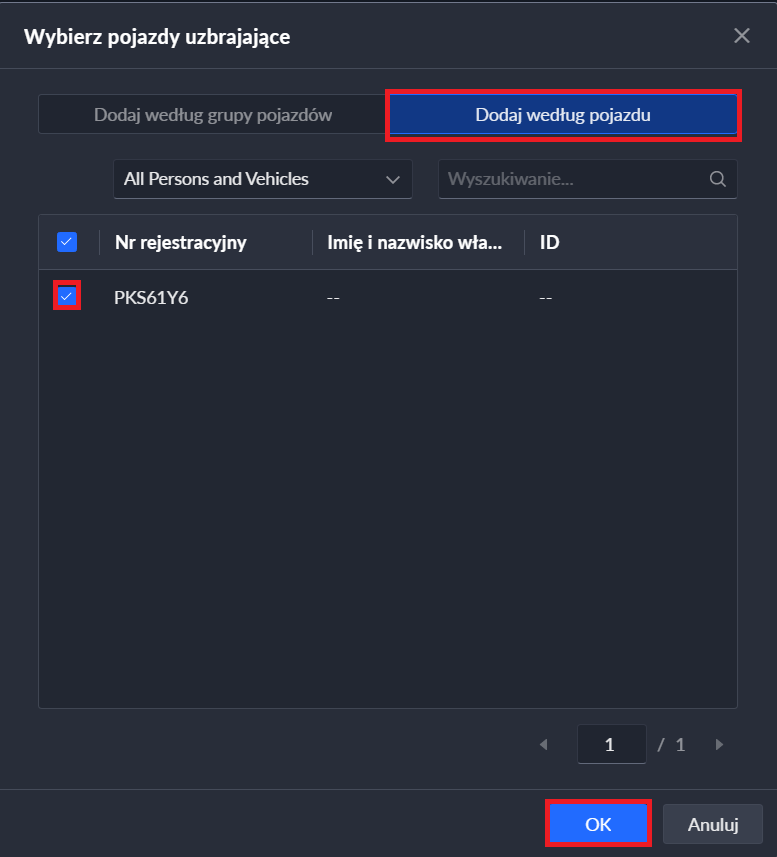
- Zapisz za pomocą przycisku OK
Etap 3: Konfiguracja zdarzenia i powiadomień wideo
Ostatnim krokiem jest ustawienie jak ma się zachować system, gdy kamera wykryje pojazd z naszej białej listy.
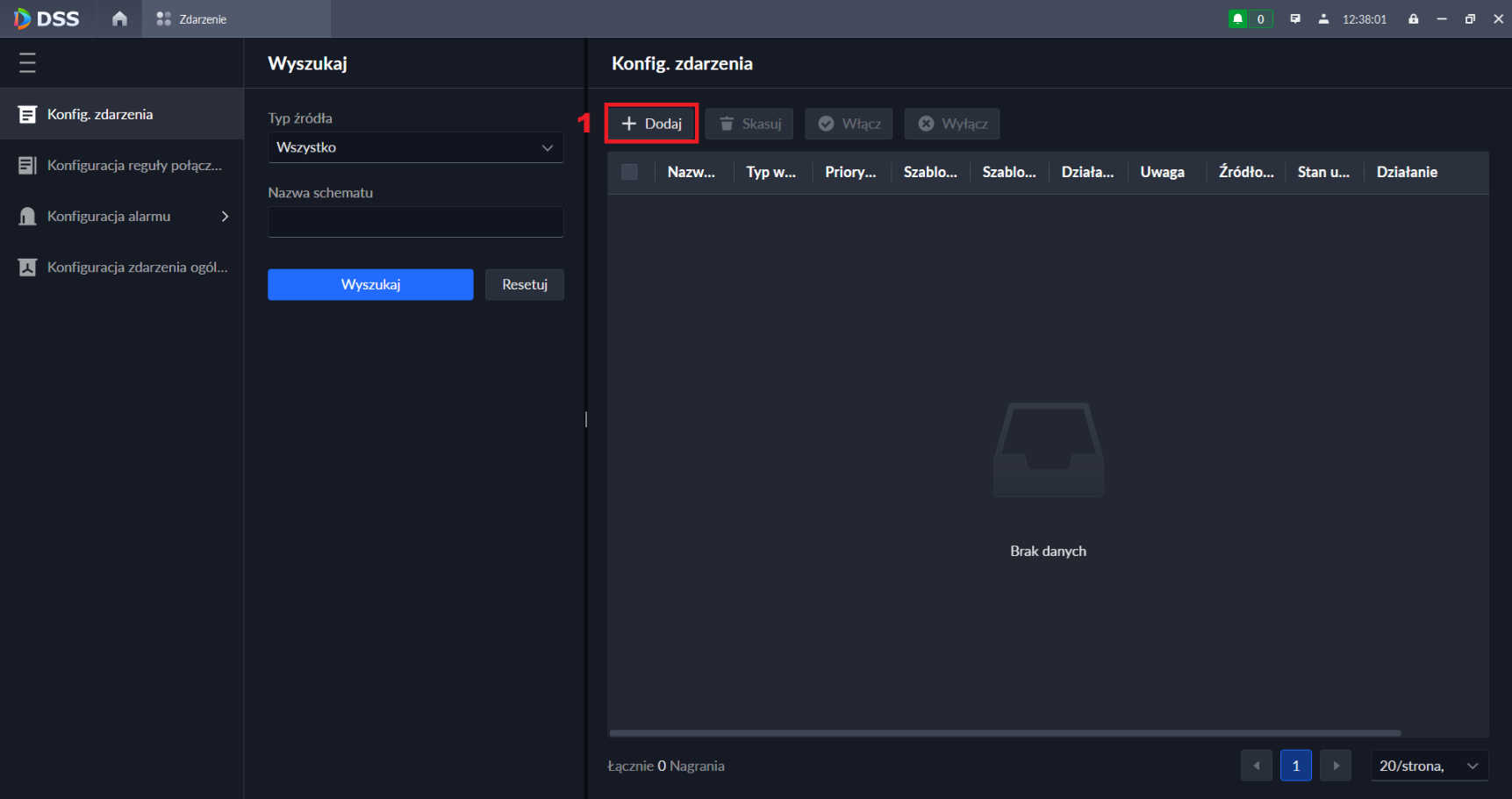
- Z menu konfiguracji przejdź do zakładki Zdarzenie, a następnie w konfiguracji zdarzenia naciśnij + Dodaj.
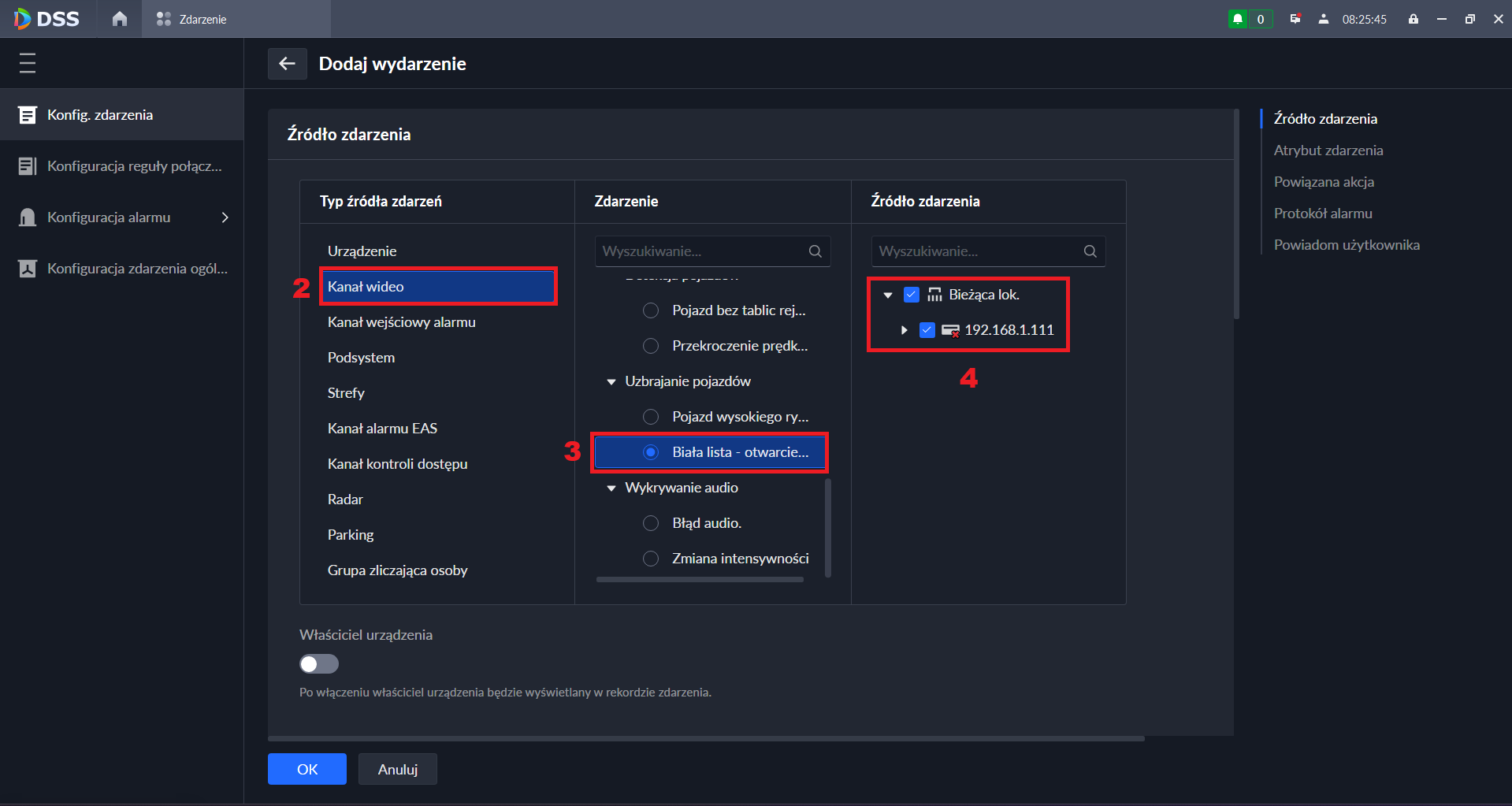
- W polu Typ źródła zdarzenia wybierz Kanał wideo.
- W polu Zdarzenie wybierz Uzbrajanie pojazdów, a następnie wskaż utworzoną wcześniej grupę („Biała lista – otwarcie bramy").
- W sekcji Źródło zdarzenia wybierz kamery, które mają sprawdzać czy nie pojawiła się tablica z grupy. Możesz wybrać konkretny kanał lub zaznaczyć wszystkie.
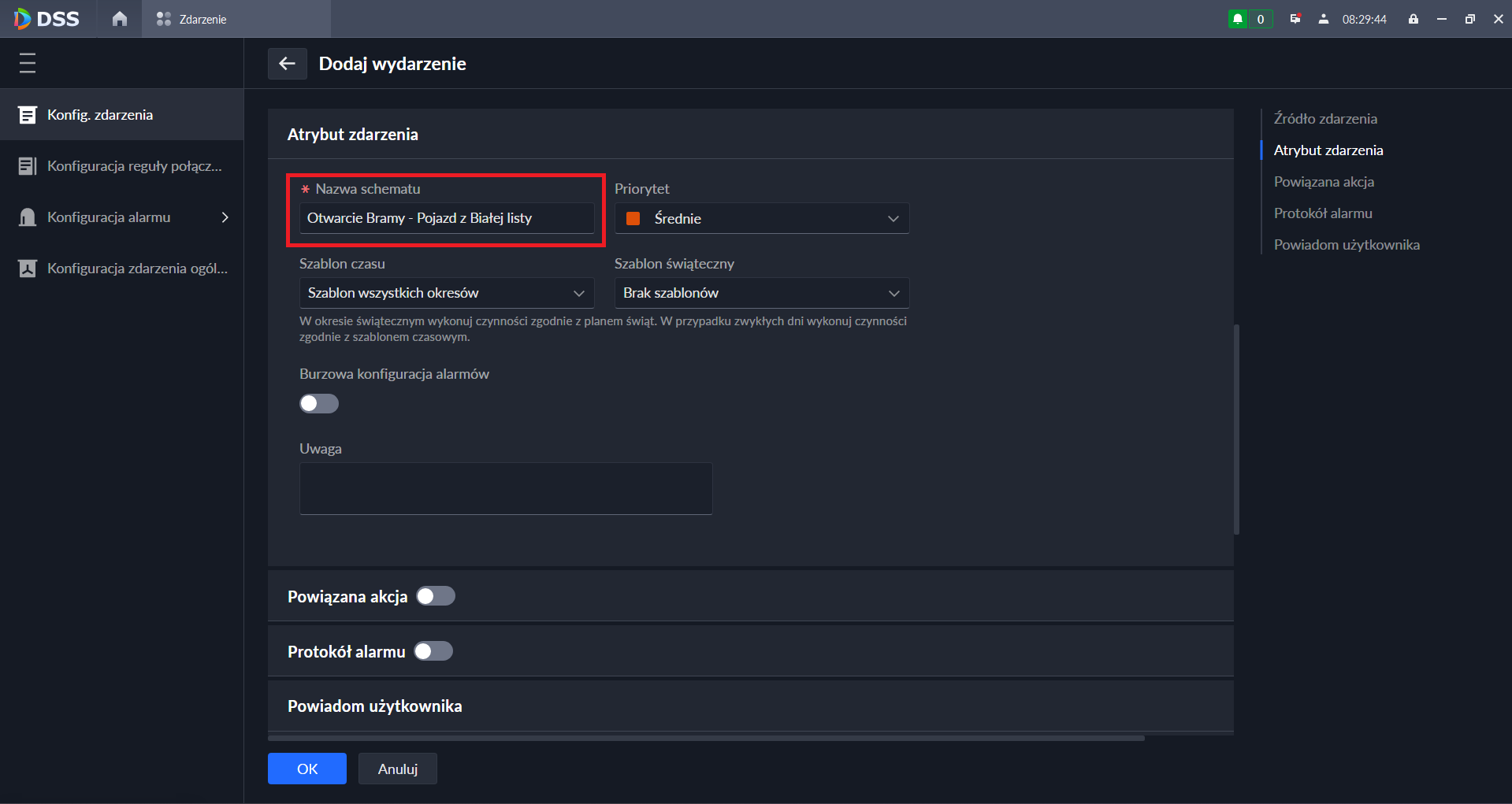
- W zakładce Atrybut zdarzenia nadaj nazwę swojemu zdarzeniu
(np. "Otwarcie Bramy - Pojazd z Białej listy").
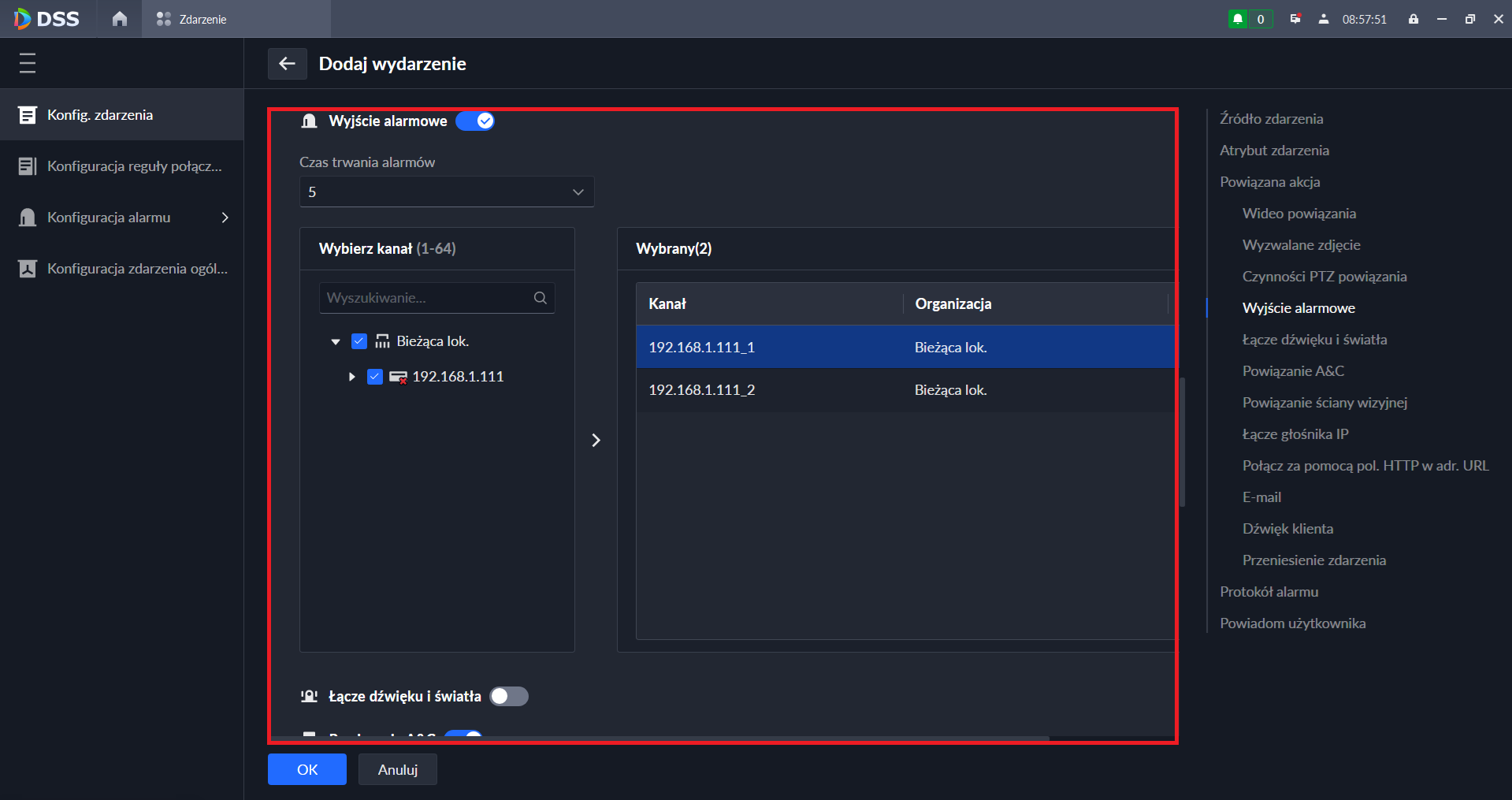
- Zjedź niżej do sekcji Powiązana akcja. To najważniejszy krok – tutaj mówimy systemowi, co ma fizycznie zrobić, aby otworzyć bramę lub szlaban. Wybór odpowiedniej opcji zależy od tego, jak instalator połączył kable na Twoim obiekcie. Masz do wyboru dwie ścieżki – wybierz tę, która pasuje do Twojego systemu:
- Opcja A: Wyjście alarmowe kamery (Wybierz, jeśli brama jest podpięta prosto do kamery)
- Kiedy użyć? Użyj tej opcji, jeśli przewód sterujący otwieraniem bramy jest pociągnięty bezpośrednio od samej kamery czytającej rejestracje. To najczęstsze i najprostsze rozwiązanie.
- Jak ustawić? Zaznacz pole Wyjście alarmowe. Z rozwijanej listy urządzeń wybierz swoją kamerę oraz jej wyjście (najczęściej opisane jako Alarm Out 1). Ustaw czas trwania działania.
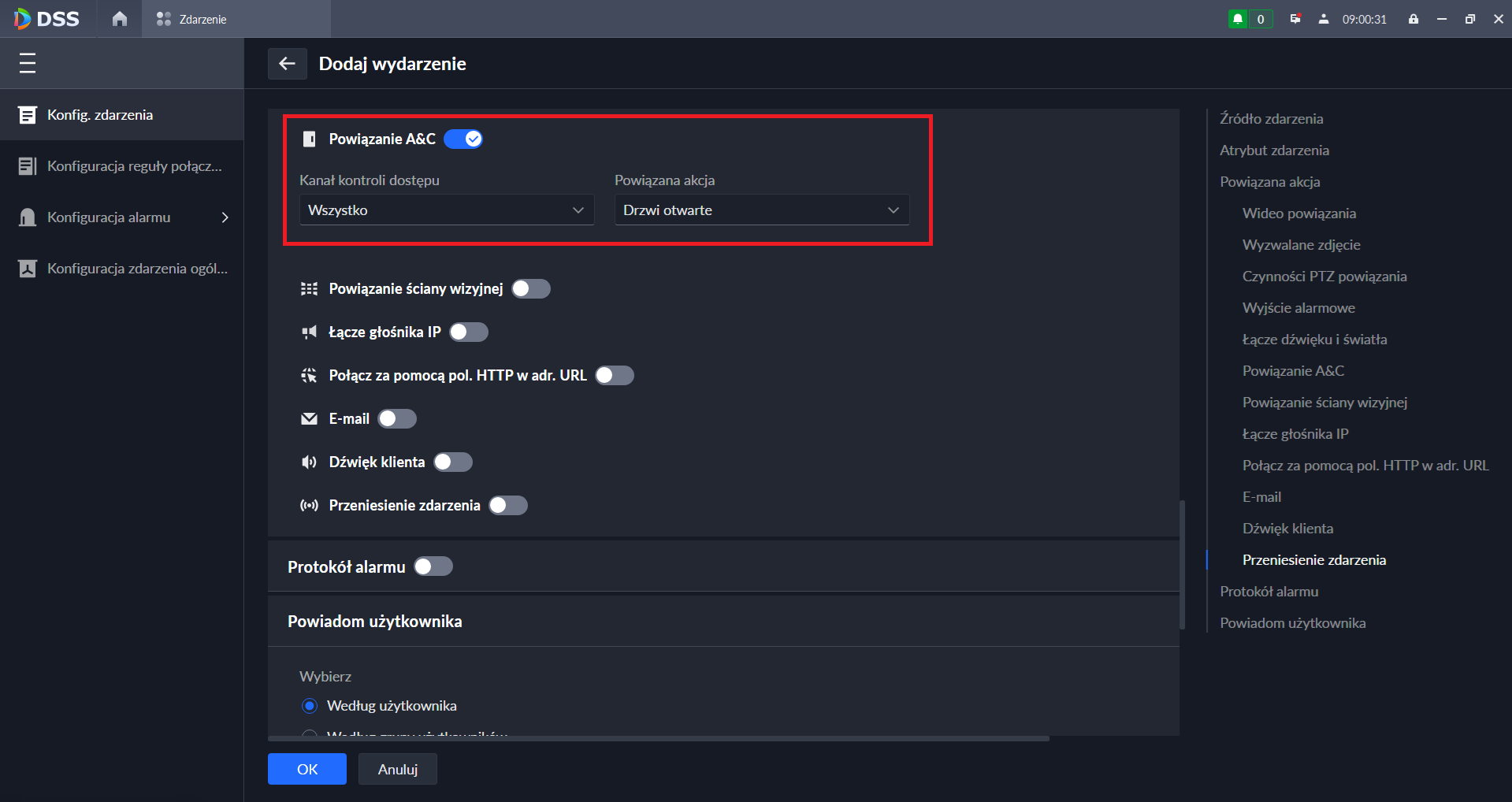
- Opcja B: Kontrola dostępu / Powiązanie A&C (Wybierz, jeśli brama jest podpięta do zewnętrznego kontrolera)
- Kiedy użyć? Użyj tej opcji, jeśli brama jest zintegrowana z szerszym systemem kontroli dostępu w firmie (czyli brama jest traktowana przez system jak "drzwi na kartę", a kable biegną do osobnej centrali/skrzynki w serwerowni).
- Jak ustawić? Zaznacz pole Powiązanie A&C. Wybierz odpowiedni kanał kontroli dostępu albo w przypadku gdy jest tylko jeden to opcję „Wszystko” następnie wybierz powiązaną akcję Otwórz drzwi.
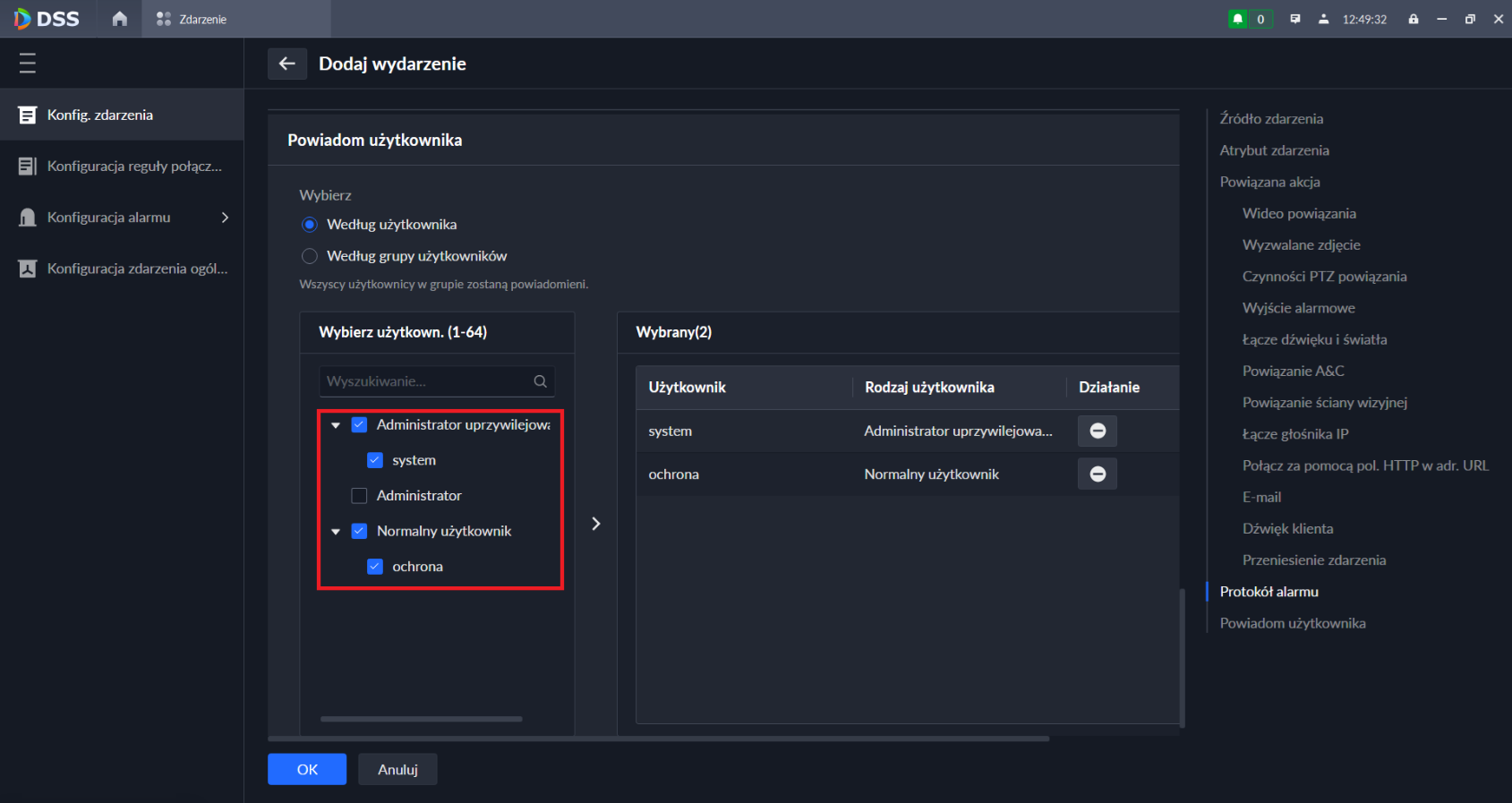
- Na dole listy musisz jeszcze wybrać użytkowników którzy zostaną powiadomieni.
- Zapisz cały Event.
Gotowe! System jest od teraz uzbrojony i będzie reagował na pojazdy z Twojej listy.

 Logowanie
  Rejestracja